Domain ldns.de kaufen?
Wir ziehen mit dem Projekt
ldns.de um.
Sind Sie am Kauf der Domain
ldns.de interessiert?
domain@kv-gmbh.de · 0541-91531010
Domain ldns.de kaufen?
Wie kann man Dateien auf einen freigegebenen Ordner in der Cloud hochladen?
Um Dateien auf einen freigegebenen Ordner in der Cloud hochzuladen, müssen Sie zunächst sicherstellen, dass Sie Zugriff auf den freigegebenen Ordner haben. Dann können Sie entweder die Cloud-Plattform-App auf Ihrem Gerät öffnen und die Dateien hochladen oder den freigegebenen Ordner über einen Webbrowser aufrufen und die Dateien per Drag & Drop oder über den Upload-Button hochladen. Stellen Sie sicher, dass Sie die Dateien in den richtigen Ordner hochladen, um sicherzustellen, dass sie für andere Benutzer sichtbar sind. **
Wo finde ich die freigegebenen Ordner?
Die freigegebenen Ordner können an verschiedenen Orten auf deinem Computer oder in der Cloud gespeichert sein, abhängig davon, welche Dienste oder Programme du verwendest. In der Regel findest du freigegebene Ordner in der Benutzeroberfläche des jeweiligen Dienstes oder Programms, z.B. in einem Dateimanager oder einer Cloud-Storage-Anwendung. Oftmals sind freigegebene Ordner auch über einen speziellen Link zugänglich, den der Ersteller des freigegebenen Ordners dir zur Verfügung stellt. Es ist wichtig, dass du den genauen Speicherort der freigegebenen Ordner kennst, um auf die geteilten Dateien zugreifen zu können. Wenn du Schwierigkeiten hast, die freigegebenen Ordner zu finden, kannst du auch die Hilfe- oder Support-Seiten des jeweiligen Dienstes oder Programms konsultieren. **

Ähnliche Suchbegriffe für Freigegebenen
Top-Angebote
Produkte zum Begriff Freigegebenen:
-
Siemens 6GK8781-1DC02-0AK1 SINEC NMS V4.0 Monitoring XS 1Y . Netzwerkmanagement Software zur Verwaltung industrieller Software inkl. Monitoring undSINEC NMS V4.0 Monitoring XS 1Y . Netzwerkmanagement Software zur Verwaltung industrieller Software inkl. Monitoring und Diganose Funktionalität für bis zu 100 IP-Geräte. Subscription Lizenz, Laufzeit 12 Monate mit automatischer Verlängerung. Auslieferung über OSD. Siemens empfiehlt ausdrücklich, ausschließlich die aktuellen Produktversionen zu verwenden.3079,32 €*Versand: 12,66 €Sichere Weiterleitung zum Anbieter
-
Hofmann, Andreas: Private Cloud und Home Server mit Synology NASPrivate Cloud und Home Server mit Synology NAS , Das umfassende Praxis-Handbuch.Von den ersten Schritten bis zum fortgeschrittenen Einsatz: Datenverwaltung, Multimedia und Sicherheit , Sport-Gewindefahrwerk > Sportfederung , Auflage: 3. Auflage, Erscheinungsjahr: 20221026, Produktform: Kartoniert, Titel der Reihe: mitp Professional##, Autoren: Hofmann, Andreas, Edition: REV, Auflage: 22003, Auflage/Ausgabe: 3. Auflage, Seitenzahl/Blattzahl: 607, Keyword: backup buch; yc; dsm; fernzugriff; heimnetzwerk; heimhome cloud; mediacenter; mediamitp; network attached storage; netzwerk; netzwerkspeicher; server; synology backup; synology cloud; synology drive; synology netcloud; synology video station; synology. festplatte, Fachschema: Cloud Computing~Netzwerk (elektronisch), Fachkategorie: Cloud Computing~Netzwerkmanagement, Warengruppe: HC/Datenkommunikation/Netze/Mailboxen, Fachkategorie: Netzwerk-Hardware, Thema: Verstehen, Text Sprache: ger, UNSPSC: 49019900, Warenverzeichnis für die Außenhandelsstatistik: 49019900, Verlag: MITP Verlags GmbH, Verlag: MITP Verlags GmbH, Verlag: mitp Verlags GmbH & Co.KG, Länge: 238, Breite: 169, Höhe: 34, Gewicht: 1020, Produktform: Kartoniert, Genre: Mathematik/Naturwissenschaften/Technik/Medizin, Genre: Mathematik/Naturwissenschaften/Technik/Medizin, Vorgänger: 2808770, Vorgänger EAN: 9783747504765 9783747501498, eBook EAN: 9783747506080 9783747506097, Herkunftsland: DEUTSCHLAND (DE), Katalog: deutschsprachige Titel, Katalog: Gesamtkatalog, Katalog: Lagerartikel, Book on Demand, ausgew. Medienartikel, Relevanz: 0020, Tendenz: +1, Unterkatalog: AK, Unterkatalog: Bücher, Unterkatalog: Hardcover, Unterkatalog: Lagerartikel, WolkenId: 237572519,99 €*Versand: 0,00 €Sichere Weiterleitung zum Anbieter
-
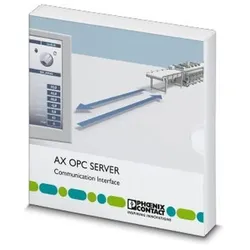
Phoenix Contact Server-Software AX OPC SERVER CPYMit OPC-Schnittstelle, Server=neinMit OPC-Schnittstelle, Client=neinMit Programmierschnittstellen=neinRuntime-Betriebssystem, Windows XP=neinRuntime-Betriebssystem, Windows 2000=neinRuntime-Betriebssystem, LINUX=neinRuntime-Betriebssystem, Windows Vista=neinGeeignet für Betriebssystem Windows 7=neinGeeignet für Betriebssystem Windows 8=neinAblauffähig für Projektierungsbetriebssystem, Windows 9x=neinAblauffähig für Projektierungsbetriebssystem, Windows NT=neinAblauffähig für Projektierungsbetriebssystem, Windows 2000=neinAblauffähig für Projektierungsbetriebssystem, Windows XP=neinAblauffähig für Projektierungsbetriebssystem, LINUX=neinAblauffähig für Projektierungsbetriebssystem, Windows ME=neinAblauffähig für Projektierungsbetriebssystem, Windows Vista=neinAblauffähig für Projektierungsbetriebssystem, Windows 2003 Server=neinAblauffähig für Projektierungsbetriebssystem, Windows 7=neinM...176,35 €*Versand: 5,99 €Sichere Weiterleitung zum Anbieter
-
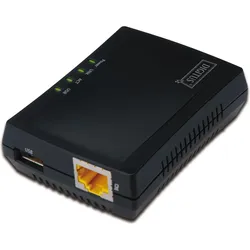
Digitus Multifunktions Netzwerk Server, DruckerserverMit dem Digitus Multifunktions-Netzwerkserver kann man externe Speichermedien ins Netzwerk einbinden und den Server so zu einem NAS machen. Aufgrund der Netzwerk-USB-Hub-Funktion ist der USB-2.0-Anschluss durch USB-Hubs erweiterbar. Der Multifunktions-Netzwerkserver bietet einen Druckserver für alle Arten von Druckern. Auch werden Scanner, DVD-Laufwerke, Speichermedien, Kameras, Webcams, digitale TV-Tuner, iPods, iPads, iPhones und vieles mehr unterstützt. Für den Datenaustausch stehen die Protokolle FTP, SMB und CIFS zur Verfügung. Die Installation des Multifunktions-Netzwerkservers gelingt ganz einfach über den Webbrowser.57,61 €*Versand: 0,00 €Sichere Weiterleitung zum Anbieter


-
Wie kann ich auf einen freigegebenen Ordner zugreifen?
Um auf einen freigegebenen Ordner zuzugreifen, benötigst du in der Regel die entsprechenden Zugriffsrechte vom Besitzer des Ordners. Dies kann durch eine Einladung oder Freigabe über einen Link erfolgen. Anschließend kannst du den Ordner über einen Webbrowser oder eine Cloud-Speicheranwendung öffnen und die darin enthaltenen Dateien anzeigen oder bearbeiten. Stelle sicher, dass du angemeldet bist und über eine stabile Internetverbindung verfügst, um auf den freigegebenen Ordner zuzugreifen. Wenn du Probleme beim Zugriff auf den freigegebenen Ordner hast, wende dich an den Besitzer des Ordners oder den Support der jeweiligen Plattform. **
-
Wie greife ich auf einen freigegebenen Ordner zu?
Um auf einen freigegebenen Ordner zuzugreifen, musst du zunächst sicherstellen, dass du die entsprechenden Zugriffsrechte hast. Öffne dann den Dateiexplorer auf deinem Computer und gehe zum Abschnitt "Netzwerk". Dort solltest du den freigegebenen Ordner sehen können. Klicke darauf, um darauf zuzugreifen. Wenn du nach einem Benutzernamen und Passwort gefragt wirst, gib die entsprechenden Informationen ein, um auf den Ordner zuzugreifen. Sobald du Zugriff hast, kannst du Dateien hinzufügen, bearbeiten oder löschen, je nach deinen Berechtigungen. **
-
Wie kann ich einen freigegebenen Outlook-Kalender löschen?
Um einen freigegebenen Outlook-Kalender zu löschen, müssen Sie die Berechtigungen für den Kalender entfernen. Gehen Sie dazu zu den Kalendereinstellungen, wählen Sie den freigegebenen Kalender aus und klicken Sie auf "Berechtigungen". Entfernen Sie alle Benutzer, die Zugriff auf den Kalender haben, und bestätigen Sie die Änderungen. Anschließend können Sie den Kalender löschen. **
-
Kann ich von außen auf einen freigegebenen Ordner zugreifen?
Ja, wenn ein Ordner freigegeben ist, können andere Benutzer oder Geräte von außen auf ihn zugreifen, sofern sie die entsprechenden Berechtigungen haben. Der Zugriff kann über das lokale Netzwerk oder über das Internet erfolgen, je nachdem, wie die Freigabe eingerichtet ist. **

Wie kann ich bei Outlook einen freigegebenen Kalender anzeigen?
Um einen freigegebenen Kalender in Outlook anzuzeigen, klicken Sie auf die Registerkarte "Kalender" und wählen Sie "Kalender öffnen" aus. Geben Sie dann den Namen oder die E-Mail-Adresse der Person ein, die den Kalender freigegeben hat, und klicken Sie auf "OK". Der freigegebene Kalender wird nun in Ihrem Outlook angezeigt und Sie können ihn auswählen, um ihn anzuzeigen. **
Wie lade ich eine Datei über einen freigegebenen Dropbox-Link hoch?
Um eine Datei über einen freigegebenen Dropbox-Link hochzuladen, klicken Sie einfach auf den Link und öffnen Sie die Dropbox-Website. Dort können Sie entweder die Datei per Drag & Drop in den Browser ziehen oder auf die Schaltfläche "Datei hochladen" klicken und die gewünschte Datei auswählen. Sobald der Upload abgeschlossen ist, wird die Datei in der Dropbox des Besitzers des Links gespeichert. **
Top-Angebote
Produkte zum Begriff Freigegebenen:
-
Siemens 6GK8781-1DC02-0AK1 SINEC NMS V4.0 Monitoring XS 1Y . Netzwerkmanagement Software zur Verwaltung industrieller Software inkl. Monitoring undSINEC NMS V4.0 Monitoring XS 1Y . Netzwerkmanagement Software zur Verwaltung industrieller Software inkl. Monitoring und Diganose Funktionalität für bis zu 100 IP-Geräte. Subscription Lizenz, Laufzeit 12 Monate mit automatischer Verlängerung. Auslieferung über OSD. Siemens empfiehlt ausdrücklich, ausschließlich die aktuellen Produktversionen zu verwenden.3079,32 €*Versand: 12,66 €Sichere Weiterleitung zum Anbieter
-
Hofmann, Andreas: Private Cloud und Home Server mit Synology NASPrivate Cloud und Home Server mit Synology NAS , Das umfassende Praxis-Handbuch.Von den ersten Schritten bis zum fortgeschrittenen Einsatz: Datenverwaltung, Multimedia und Sicherheit , Sport-Gewindefahrwerk > Sportfederung , Auflage: 3. Auflage, Erscheinungsjahr: 20221026, Produktform: Kartoniert, Titel der Reihe: mitp Professional##, Autoren: Hofmann, Andreas, Edition: REV, Auflage: 22003, Auflage/Ausgabe: 3. Auflage, Seitenzahl/Blattzahl: 607, Keyword: backup buch; yc; dsm; fernzugriff; heimnetzwerk; heimhome cloud; mediacenter; mediamitp; network attached storage; netzwerk; netzwerkspeicher; server; synology backup; synology cloud; synology drive; synology netcloud; synology video station; synology. festplatte, Fachschema: Cloud Computing~Netzwerk (elektronisch), Fachkategorie: Cloud Computing~Netzwerkmanagement, Warengruppe: HC/Datenkommunikation/Netze/Mailboxen, Fachkategorie: Netzwerk-Hardware, Thema: Verstehen, Text Sprache: ger, UNSPSC: 49019900, Warenverzeichnis für die Außenhandelsstatistik: 49019900, Verlag: MITP Verlags GmbH, Verlag: MITP Verlags GmbH, Verlag: mitp Verlags GmbH & Co.KG, Länge: 238, Breite: 169, Höhe: 34, Gewicht: 1020, Produktform: Kartoniert, Genre: Mathematik/Naturwissenschaften/Technik/Medizin, Genre: Mathematik/Naturwissenschaften/Technik/Medizin, Vorgänger: 2808770, Vorgänger EAN: 9783747504765 9783747501498, eBook EAN: 9783747506080 9783747506097, Herkunftsland: DEUTSCHLAND (DE), Katalog: deutschsprachige Titel, Katalog: Gesamtkatalog, Katalog: Lagerartikel, Book on Demand, ausgew. Medienartikel, Relevanz: 0020, Tendenz: +1, Unterkatalog: AK, Unterkatalog: Bücher, Unterkatalog: Hardcover, Unterkatalog: Lagerartikel, WolkenId: 237572519,99 €*Versand: 0,00 €Sichere Weiterleitung zum Anbieter
-
Wie kann man Dateien auf einen freigegebenen Ordner in der Cloud hochladen?
Um Dateien auf einen freigegebenen Ordner in der Cloud hochzuladen, müssen Sie zunächst sicherstellen, dass Sie Zugriff auf den freigegebenen Ordner haben. Dann können Sie entweder die Cloud-Plattform-App auf Ihrem Gerät öffnen und die Dateien hochladen oder den freigegebenen Ordner über einen Webbrowser aufrufen und die Dateien per Drag & Drop oder über den Upload-Button hochladen. Stellen Sie sicher, dass Sie die Dateien in den richtigen Ordner hochladen, um sicherzustellen, dass sie für andere Benutzer sichtbar sind. **
-
Wo finde ich die freigegebenen Ordner?
Die freigegebenen Ordner können an verschiedenen Orten auf deinem Computer oder in der Cloud gespeichert sein, abhängig davon, welche Dienste oder Programme du verwendest. In der Regel findest du freigegebene Ordner in der Benutzeroberfläche des jeweiligen Dienstes oder Programms, z.B. in einem Dateimanager oder einer Cloud-Storage-Anwendung. Oftmals sind freigegebene Ordner auch über einen speziellen Link zugänglich, den der Ersteller des freigegebenen Ordners dir zur Verfügung stellt. Es ist wichtig, dass du den genauen Speicherort der freigegebenen Ordner kennst, um auf die geteilten Dateien zugreifen zu können. Wenn du Schwierigkeiten hast, die freigegebenen Ordner zu finden, kannst du auch die Hilfe- oder Support-Seiten des jeweiligen Dienstes oder Programms konsultieren. **
-
Wie kann ich auf einen freigegebenen Ordner zugreifen?
Um auf einen freigegebenen Ordner zuzugreifen, benötigst du in der Regel die entsprechenden Zugriffsrechte vom Besitzer des Ordners. Dies kann durch eine Einladung oder Freigabe über einen Link erfolgen. Anschließend kannst du den Ordner über einen Webbrowser oder eine Cloud-Speicheranwendung öffnen und die darin enthaltenen Dateien anzeigen oder bearbeiten. Stelle sicher, dass du angemeldet bist und über eine stabile Internetverbindung verfügst, um auf den freigegebenen Ordner zuzugreifen. Wenn du Probleme beim Zugriff auf den freigegebenen Ordner hast, wende dich an den Besitzer des Ordners oder den Support der jeweiligen Plattform. **
-
Wie greife ich auf einen freigegebenen Ordner zu?
Um auf einen freigegebenen Ordner zuzugreifen, musst du zunächst sicherstellen, dass du die entsprechenden Zugriffsrechte hast. Öffne dann den Dateiexplorer auf deinem Computer und gehe zum Abschnitt "Netzwerk". Dort solltest du den freigegebenen Ordner sehen können. Klicke darauf, um darauf zuzugreifen. Wenn du nach einem Benutzernamen und Passwort gefragt wirst, gib die entsprechenden Informationen ein, um auf den Ordner zuzugreifen. Sobald du Zugriff hast, kannst du Dateien hinzufügen, bearbeiten oder löschen, je nach deinen Berechtigungen. **
Ähnliche Suchbegriffe für Freigegebenen
-
Phoenix Contact Server-Software AX OPC SERVER CPYMit OPC-Schnittstelle, Server=neinMit OPC-Schnittstelle, Client=neinMit Programmierschnittstellen=neinRuntime-Betriebssystem, Windows XP=neinRuntime-Betriebssystem, Windows 2000=neinRuntime-Betriebssystem, LINUX=neinRuntime-Betriebssystem, Windows Vista=neinGeeignet für Betriebssystem Windows 7=neinGeeignet für Betriebssystem Windows 8=neinAblauffähig für Projektierungsbetriebssystem, Windows 9x=neinAblauffähig für Projektierungsbetriebssystem, Windows NT=neinAblauffähig für Projektierungsbetriebssystem, Windows 2000=neinAblauffähig für Projektierungsbetriebssystem, Windows XP=neinAblauffähig für Projektierungsbetriebssystem, LINUX=neinAblauffähig für Projektierungsbetriebssystem, Windows ME=neinAblauffähig für Projektierungsbetriebssystem, Windows Vista=neinAblauffähig für Projektierungsbetriebssystem, Windows 2003 Server=neinAblauffähig für Projektierungsbetriebssystem, Windows 7=neinM...176,35 €*Versand: 5,99 €Sichere Weiterleitung zum Anbieter
-
Digitus Multifunktions Netzwerk Server, DruckerserverMit dem Digitus Multifunktions-Netzwerkserver kann man externe Speichermedien ins Netzwerk einbinden und den Server so zu einem NAS machen. Aufgrund der Netzwerk-USB-Hub-Funktion ist der USB-2.0-Anschluss durch USB-Hubs erweiterbar. Der Multifunktions-Netzwerkserver bietet einen Druckserver für alle Arten von Druckern. Auch werden Scanner, DVD-Laufwerke, Speichermedien, Kameras, Webcams, digitale TV-Tuner, iPods, iPads, iPhones und vieles mehr unterstützt. Für den Datenaustausch stehen die Protokolle FTP, SMB und CIFS zur Verfügung. Die Installation des Multifunktions-Netzwerkservers gelingt ganz einfach über den Webbrowser.57,61 €*Versand: 0,00 €Sichere Weiterleitung zum Anbieter
-
Wie kann ich einen freigegebenen Outlook-Kalender löschen?
Um einen freigegebenen Outlook-Kalender zu löschen, müssen Sie die Berechtigungen für den Kalender entfernen. Gehen Sie dazu zu den Kalendereinstellungen, wählen Sie den freigegebenen Kalender aus und klicken Sie auf "Berechtigungen". Entfernen Sie alle Benutzer, die Zugriff auf den Kalender haben, und bestätigen Sie die Änderungen. Anschließend können Sie den Kalender löschen. **
-
Kann ich von außen auf einen freigegebenen Ordner zugreifen?
Ja, wenn ein Ordner freigegeben ist, können andere Benutzer oder Geräte von außen auf ihn zugreifen, sofern sie die entsprechenden Berechtigungen haben. Der Zugriff kann über das lokale Netzwerk oder über das Internet erfolgen, je nachdem, wie die Freigabe eingerichtet ist. **
-
Wie kann ich bei Outlook einen freigegebenen Kalender anzeigen?
Um einen freigegebenen Kalender in Outlook anzuzeigen, klicken Sie auf die Registerkarte "Kalender" und wählen Sie "Kalender öffnen" aus. Geben Sie dann den Namen oder die E-Mail-Adresse der Person ein, die den Kalender freigegeben hat, und klicken Sie auf "OK". Der freigegebene Kalender wird nun in Ihrem Outlook angezeigt und Sie können ihn auswählen, um ihn anzuzeigen. **
-
Wie lade ich eine Datei über einen freigegebenen Dropbox-Link hoch?
Um eine Datei über einen freigegebenen Dropbox-Link hochzuladen, klicken Sie einfach auf den Link und öffnen Sie die Dropbox-Website. Dort können Sie entweder die Datei per Drag & Drop in den Browser ziehen oder auf die Schaltfläche "Datei hochladen" klicken und die gewünschte Datei auswählen. Sobald der Upload abgeschlossen ist, wird die Datei in der Dropbox des Besitzers des Links gespeichert. **
* Alle Preise verstehen sich inklusive der gesetzlichen Mehrwertsteuer und ggf. zuzüglich Versandkosten. Die Angebotsinformationen basieren auf den Angaben des jeweiligen Shops und werden über automatisierte Prozesse aktualisiert. Eine Aktualisierung in Echtzeit findet nicht statt, so dass es im Einzelfall zu Abweichungen kommen kann. ** Hinweis: Teile dieses Inhalts wurden von KI erstellt.